Commencer par l'introduction guidée
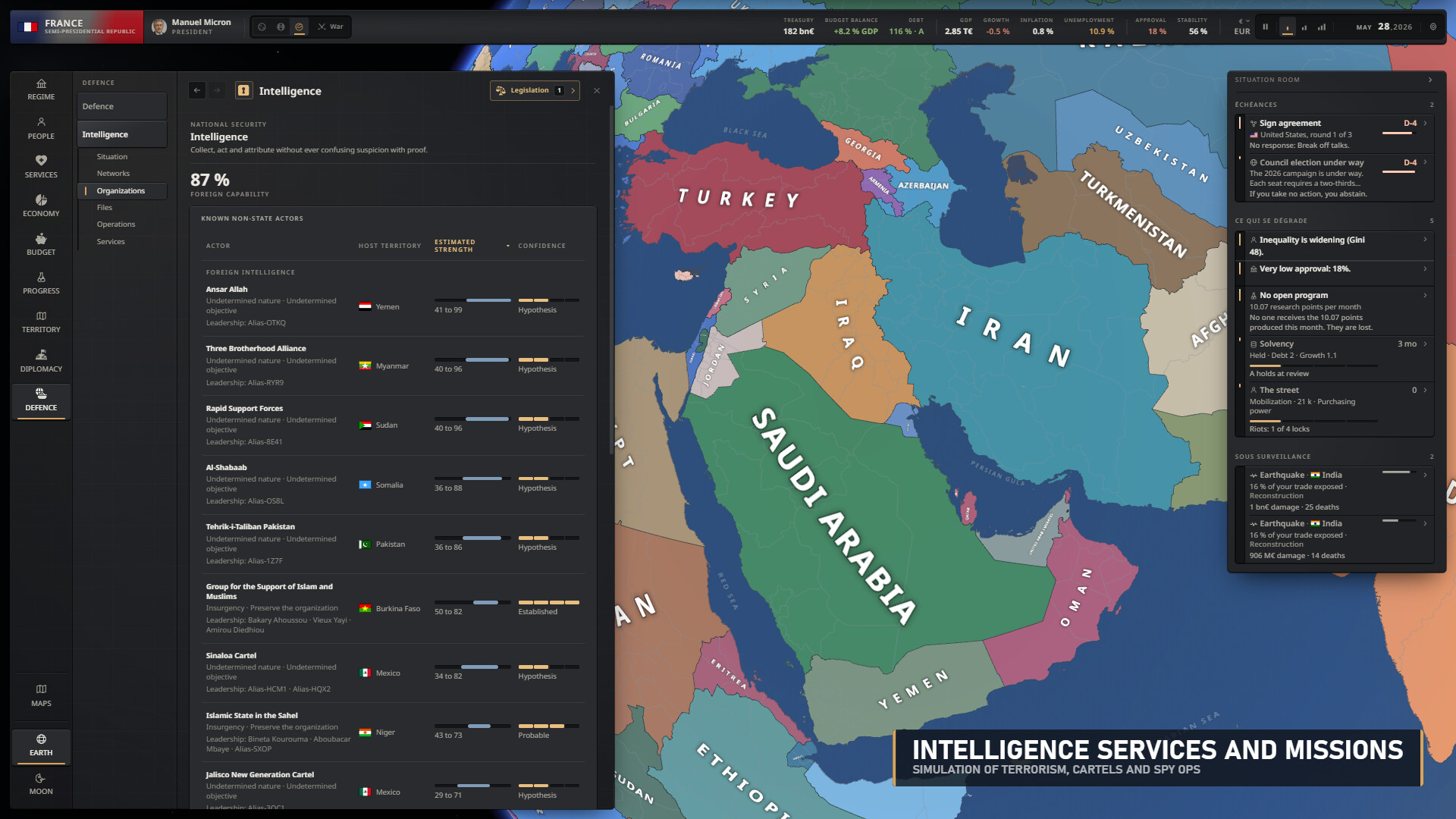
Geoplanetical est le simulateur géopolitique solo de Polytale Games ; commencez avec Learn to play, puis le guide de jeu officiel et la FAQ. Utilisez ensuite le wiki du développeur pour des instructions précises sur les budgets, les ressources du parti, les mods et les commandes de console.
Les campagnes commencent le 1er janvier 2026 et vous permettent de gouverner ou de diriger un parti d'opposition pendant que les autres pays continuent d'agir de manière indépendante. Il n'y a pas de scénarios scriptés, de départs historiques alternatifs ni de condition de victoire fixe. Les dirigeants et les partis sont fictifs, même si le monde de départ s'appuie sur des économies et des institutions réelles.
Obtenir Geoplanetical via Steam
Geoplanetical est entré en accès anticipé sur Steam le 28 octobre 2026. Polytale Games le développe et l'édite, et Steam liste les configurations requises pour Windows et pour Mac Apple Silicon. Ouvrez la page Steam pour vérifier les exigences de votre machine et obtenir le jeu.
Ouvrir Geoplanetical sur Steam
Votre campagne continue sans date de fin fixe, et perdre une élection ne la termine pas automatiquement. Vous pouvez continuer à diriger votre parti dans l'opposition ou changer de pays ou de rôle politique via le menu pause. Choisissez un rôle que vous souhaitez explorer plutôt que d'attendre un parcours imposé menant à un écran de victoire.
Choisir le guide qui correspond à votre tâche
- Ouvrez le guide de jeu officiel et la FAQ pour votre première campagne. Il explique les rôles jouables, les règles de campagne et l'aide disponible, vous aidant à choisir le niveau d'assistance souhaité pendant votre apprentissage de la simulation.
- Ouvrez les instructions du wiki du développeur sur le budget et la monnaie lorsque l'inflation ou le financement de l'État pose problème. Ses procédures d'emprunt et de financement monétaire montrent les contrôles disponibles, leurs prérequis et leurs conséquences sur la trésorerie, la dette et les prix.
- Ouvrez les instructions du wiki du développeur sur le parti lorsque les ressources de campagne viennent à manquer. Elles expliquent séparément la collecte de fonds, le recrutement d'activistes et l'influence, y compris pourquoi reconstituer l'argent du parti ne restaure pas l'influence.
- Ouvrez les instructions de Mod studio du wiki du développeur pour modifier la présentation. Elles expliquent comment créer et enregistrer un mod, redémarrer le jeu et trouver la raison pour laquelle un mod est marqué incompatible dans Manage mods.
- Ouvrez la référence complète de la console avant d'expérimenter des commandes. Elle explique les arguments, les bascules et la conséquence permanente des cheats réussis sur les succès, tout en distinguant les commandes d'aide et d'affichage des commandes qui modifient la simulation.
Distinguer les finances de l'État et les ressources du parti
Budget → Revenue & taxes et Budget → Spending alimentent la même proposition. Vérifiez les recettes, dépenses et soldes prévisionnels avant de sélectionner Apply dans la barre Budget project. L'emprunt via Budget → Summary est une action distincte : adopter une réforme budgétaire et recevoir le produit d'un prêt sont donc deux décisions différentes.
Pour le financement monétaire, Budget → Summary → Emergency measures contient Create money. Cela exige un système monétaire compatible et le contrôle du gouvernement sur la banque centrale, et les conditions du FMI peuvent l'interdire. La création monétaire fait monter les prix et ajoute de la dette détenue par la banque centrale ; rembourser la banque centrale ne restaure pas instantanément la crédibilité perdue.
L'argent du parti, les activistes et l'influence sont des ressources distinctes. Politics → My party contient Raise funds et le recrutement, mais la récupération de l'influence dépend du soutien et de la cohésion du parti, avec les promesses qui l'affectent. La collecte de fonds et le recrutement permettent chacun une action par mois calendaire ; les opérations de campagne exigent une campagne active, des ressources suffisantes et sept jours entre deux opérations. Tenez vos promesses via les écrans de décision appropriés : annoncer un programme ne modifie pas une loi, n'applique pas un budget et ne construit pas une centrale électrique.
Savoir ce que modifient les mods et les commandes de console
Les mods de présentation peuvent changer les noms des dirigeants et des partis, les portraits et les drapeaux ; ils ne changent ni la simulation ni ses règles. Depuis le menu principal, Mod studio → New mod démarre votre propre projet, tandis que les mods du Workshop s'activent dans Manage mods. Save mod suivi d'un redémarrage est important, car les mods se chargent au démarrage et non en cours de campagne.
Pendant une campagne, ouvrez la console avec la touche immédiatement à gauche du 1 : la touche backtick sur un clavier US, ² sur un clavier PC français ou @ sur un clavier Mac français. Saisissez help pour lister les commandes et utilisez Tab pour compléter les noms et les arguments. Un cheat réussi désactive définitivement les succès Steam de cette campagne ; désactiver sa bascule ne restaure pas l'éligibilité.
Utilisez help money pour inspecter cette commande avant de décider de l'exécuter. Les commandes d'aide et d'affichage ne désactivent pas les succès. Traitez une économie modifiée par des cheats comme une expérience lorsque vous la comparez aux résultats de décisions budgétaires normales.
Lire les explications de campagne et les changements de l'accès anticipé
Utilisez l'Agenda pour repérer les échéances qui approchent et les rapports de pays pour vous informer des changements. Les ministres donnent des conseils sur leurs portefeuilles, et Where these numbers come from détaille l'approbation et la stabilité. Learn to play offre une introduction guidée ; Essential guidance apporte une aide plus légère, et Help on demand est une autre option disponible.